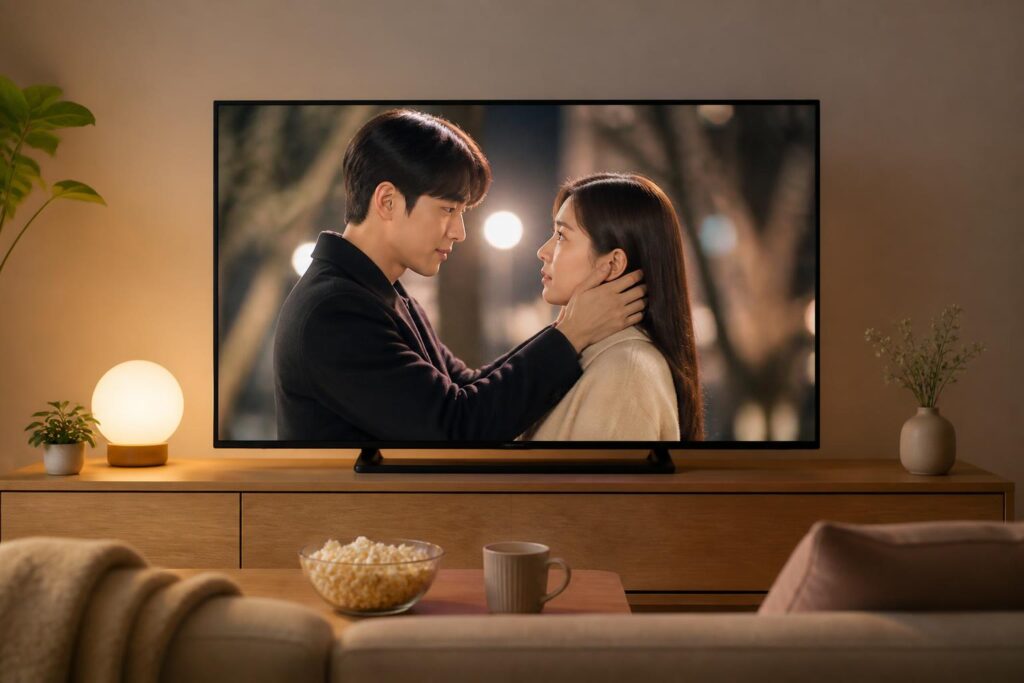
韓国ドラマの字幕サイズは、動画配信サービスの「字幕設定」または、スマートフォン・テレビなど端末側の「字幕とキャプション」の設定から変更できます。サービスや視聴機器によって操作方法が異なるため、まず再生画面の字幕メニューを確認するのが基本です。
動画配信サービスで字幕サイズを変更する方法
多くのサービスでは、動画を再生中に字幕メニューを開き、字幕の見た目を変更します。基本的な手順は次のとおりです。
- 韓国ドラマを再生します。
- 画面をタップまたはクリックし、字幕・音声・吹き出しなどのアイコンを選びます。
- 「字幕設定」「字幕のスタイル」「キャプション」などの項目を開きます。
- 文字サイズを「小」「標準」「大」などから選びます。
- 字幕が見やすくなったか確認します。
設定項目が見つからない場合は、再生画面ではなく、サービスのアカウント設定やプロフィール設定に字幕の表示設定が用意されていることがあります。
スマートフォンで字幕を大きくする方法
動画配信サービス側に字幕サイズの設定がない場合は、スマートフォンの字幕設定を確認します。ただし、すべてのアプリが端末側の字幕設定に対応しているとは限りません。
iPhone・iPadの場合
「設定」からアクセシビリティに進み、字幕やキャプションの表示スタイルを変更します。文字の大きさ、色、背景などを設定できる場合があります。
- 「設定」を開きます。
- 「アクセシビリティ」を選びます。
- 「標準字幕とバリアフリー字幕」など、字幕に関する項目を開きます。
- スタイルを選ぶか、新しいスタイルを作成します。
- 文字サイズを大きくして、動画を再生します。
変更が反映されないときは、利用中の動画配信アプリが端末の字幕スタイルに対応しているか確認してください。
Androidスマートフォンの場合
「設定」のアクセシビリティにある字幕やキャプションの項目から、文字サイズや表示スタイルを変更できる場合があります。端末メーカーやAndroidのバージョンによって、項目名や場所は異なります。
- 「設定」を開きます。
- 「ユーザー補助」または「アクセシビリティ」を選びます。
- 「字幕」「字幕の設定」「キャプション」などの項目を開きます。
- 文字サイズや字幕スタイルを変更します。
- 動画配信アプリで字幕を表示し、反映されているか確認します。
テレビで字幕サイズを変更する方法
テレビで韓国ドラマを見ている場合は、動画配信サービスの字幕設定とテレビ本体の字幕設定を順番に確認します。
- 動画を再生し、リモコンの決定ボタンなどで操作メニューを表示します。
- 字幕・音声のメニューを開きます。
- 字幕のスタイルや文字サイズを変更します。
- 設定がない場合は、テレビの「設定」「アクセシビリティ」「字幕」などを開きます。
- 字幕サイズを変更し、動画に反映されたか確認します。
Fire TVやApple TVなどのストリーミング機器を使っている場合は、テレビではなく機器側に字幕設定があることもあります。テレビ、配信機器、動画配信サービスのうち、どこが字幕を表示しているかを確認してください。
字幕サイズを変更できないときの確認点
字幕設定を変更しても大きさが変わらない場合は、次の点を確認します。
- 再生画面ではなく、プロフィールやアカウントの字幕設定を変更しているか
- 字幕設定後に動画をいったん停止し、再生し直したか
- 利用中のアプリが端末側の字幕スタイルに対応しているか
- アプリやテレビのソフトウェアが古くなっていないか
- 字幕ではなく、動画内に埋め込まれた文字を見ていないか
動画に最初から入っている文字は「焼き込み字幕」と呼ばれ、通常の字幕設定ではサイズを変更できません。一方、再生中に表示・非表示を切り替えられる字幕は、サービスや端末の設定で変更できる可能性があります。
見やすい字幕にする設定
字幕を大きくしても読みにくい場合は、文字サイズだけでなく、字幕の色や背景も調整すると見やすくなります。明るい映像では黒い背景、暗い映像では白い文字など、映像とのコントラストが高い設定が向いています。
まずは動画再生中の字幕メニューを開き、文字サイズを変更してください。設定項目がない場合は、視聴している端末のアクセシビリティ設定を確認し、それでも変わらなければ、その動画配信サービスが字幕サイズの変更に対応していない可能性があります。